AWS 로그인 / 회원가입안했다면 회원가입
https://ap-northeast-2.console.aws.amazon.com/console/home?region=ap-northeast-2#
AWS 로그인후 위 상단 검색바에
RDS를 검색하고 결과를 클릭합니다.
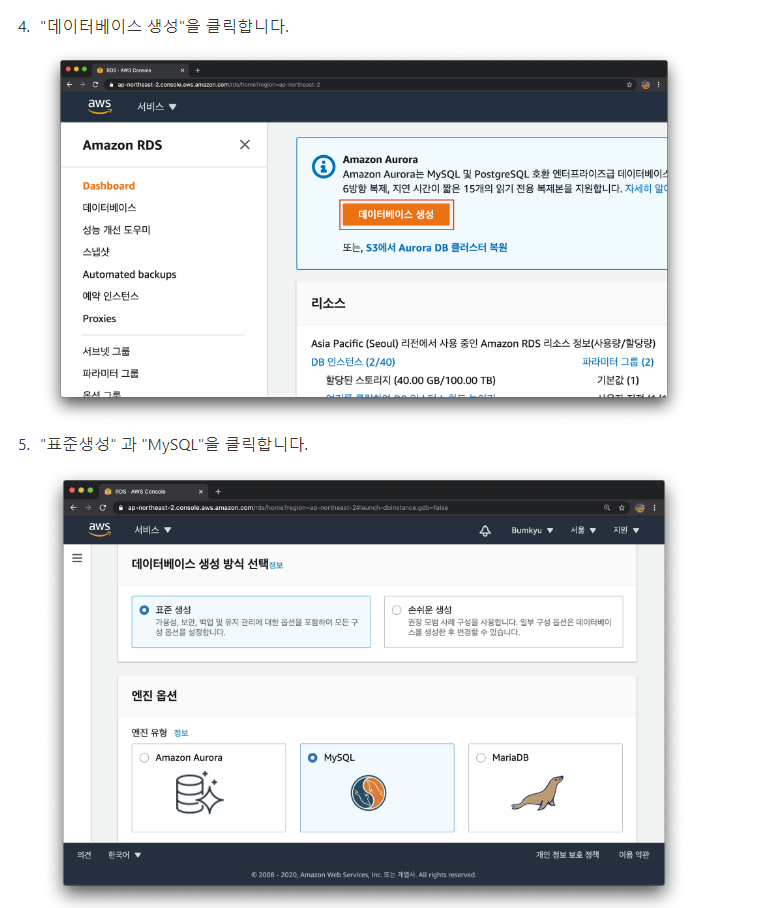
탬플릿에 " 프리티어" 를 선택 // *프리티어로 설정안하면 추가요금 발생할수있음*
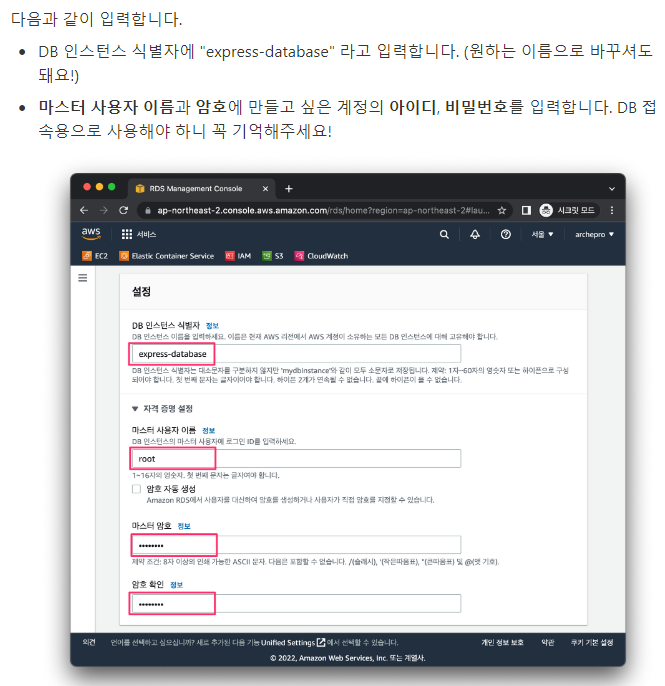
DB 인스턴스 구성과 스토리지는 설정 그대로 두고 넘어갑니다..
*퍼블릭 액세스 기능: "예" 선택*
이 설정이 되어있어야 우리 컴퓨터에서 AWS RDS 의 MySQL과 연결이 가능합니다.
꼭 퍼블릭 액세스 설정을 확인해주세요!
- VPC 보안 그룹: "새로 생성" 선택
- 새 VPC 보안 그룹 이름: [원하는 이름!!]
- 가용 영역: 옵션 중 아무거나 선택하셔도 괜찮아요.
추가 구성 > 초기 데이터베이스 이름 에 "express_db" [원하는이름] 을 입력한다.
데이터 베이스 생성 버튼 클릭
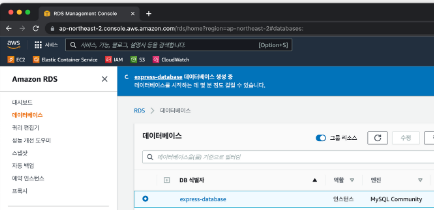
- express-database [만든이름] 클릭
- 연결 & 보안 > 보안 > VPC 보안 그룹 의 express-db-security 클릭
- 보안 그룹 ID 클릭
- 인바운드 규칙 편집 클릭
-
- 다음과 같이 설정합니다.
- 소스: Anywhere-IPv4 클릭해서 0.0.0.0/0 생성
- 규칙 추가 > 유형: 사용자 지정 TCP > 포트 범위: 3306 > 소스: Anywhere-IPv6 클릭해서 ::/0 생성 확인 후
- "규칙 저장" 클릭
- 다음과 같이 설정합니다.
- VS Code(Visual Studio Code)에서 MySQL 확장 플러그인 설치
- https://marketplace.visualstudio.com/items?itemName=formulahendry.vscode-mysql
DB 연결 정보 등록
https://ap-northeast-2.console.aws.amazon.com/rds/home?region=ap-northeast-2#databases:
엔드포인트 확인 후 드래그하여 복사
VS Code 좌측 사이드바 → 탐색기 → MYSQL 탭 우측 → ﹢버튼 클릭
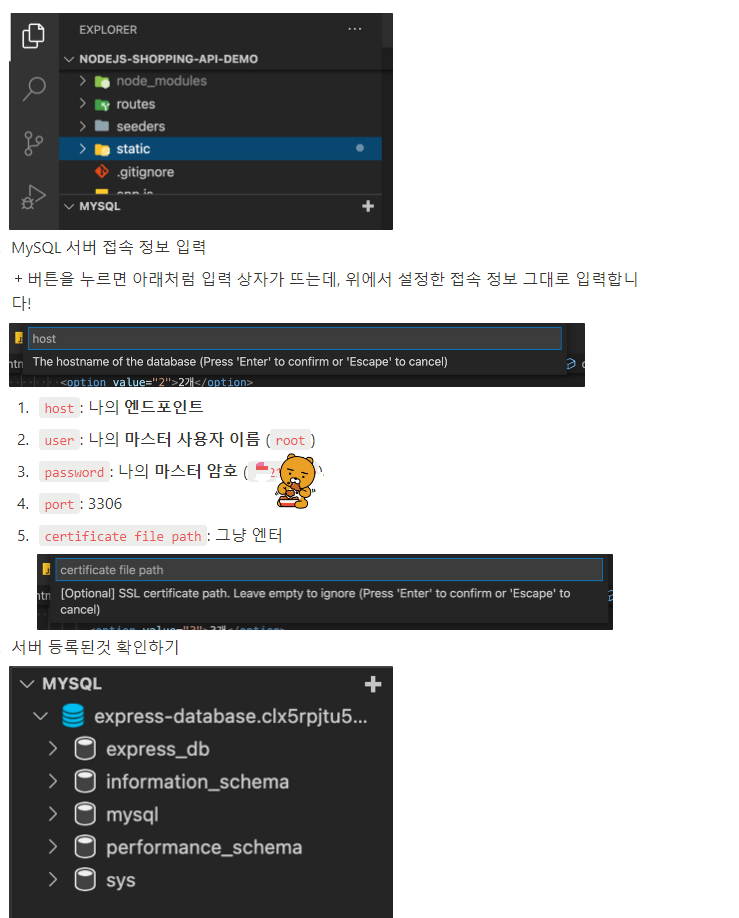
이미지와 설명은 항해99 주특기 숙련주차 학습자료 노션에서 가져왔습니다 :)
'개발지식' 카테고리의 다른 글
| 주특기 숙련주차 기본 파일 만들기 (0) | 2022.12.05 |
|---|---|
| vscode cmd clear / 터미널 화면 내용지우기 (0) | 2022.11.18 |
| 브라우저렌더링 SSR과 CSR 의 차이점 (0) | 2022.11.17 |